

前陣子讀了幾本很有意思的大陸書,問題是看簡體看了三天眼睛就抗議了。順手研究了一下各家閱讀器怎麼解這個問題,發現每家的態度差很大 ── 有的內建一鍵切換,有的要自己 USB 接電腦丟字型,還有的乾脆當沒這回事。整理成這篇,給跟我一樣不太能適應簡體的人參考。
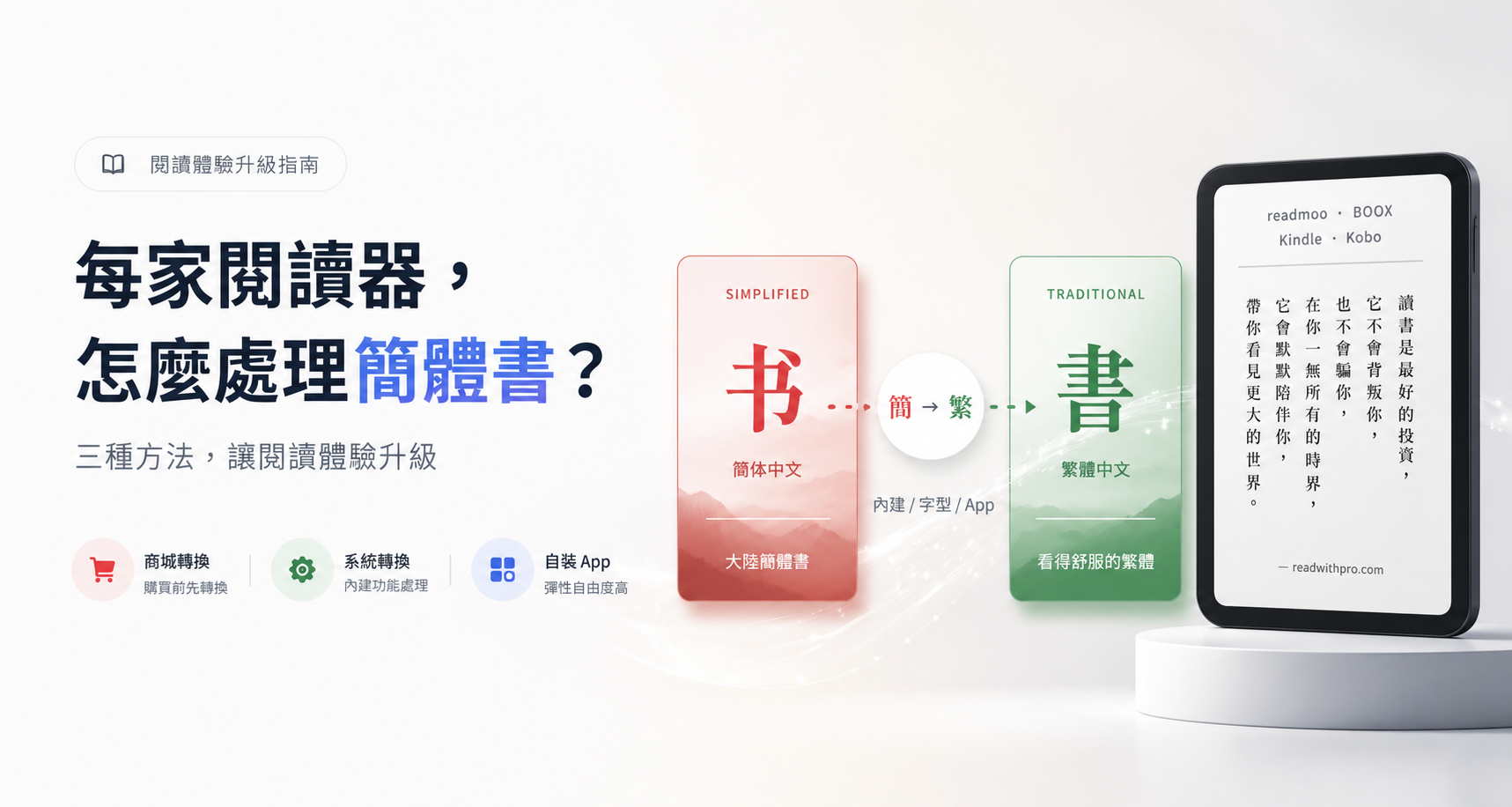
_三種方法解決簡體書的閱讀體驗:商城預先轉換、系統內建處理、或自己安裝第三方 App。_
三十秒結論
- 真的內建一鍵繁簡切換 的:HyRead Gaze、BOOX NeoReader、Meebook ZReader、Bigme 閱讀器(四家皆已實機驗證)。
- 需要自己 USB 丟字型 的:Kindle、Kobo(懷源黑體 SC2TC、霞鶩文楷之類)。
- 商城內就只給繁體 的:Readmoo mooInk(出版社預先處理,使用者不用煩惱)。
- 真的常看簡中書,建議直接選 開放式閱讀器(BOOX / Meebook / Bigme) ,裝個 KOReader 或 Moon+ Reader Pro 一勞永逸。
為什麼會研究這件事?
說實話,繁簡之間我並不算_看不懂_,但長時間看簡體就是會覺得「怪怪的」。一些字結構不一樣(廣東的「廣」變成「广」)、一些字根本辨識起來要多一秒。短文無所謂,整本書讀下來,眼睛會累。
偏偏最近想看的書幾乎都只有簡中版 ── 大陸非虛構、社科類、科技史、紀實文學現在做得真的很好,台灣出版社翻譯的速度根本跟不上。所以開始試各種「_看簡中書還能像繁中一樣舒服_」的方法,順便就把市面上閱讀器的態度都試了一輪。
結論很有意思 ── 各家閱讀器的解法清楚地分成兩派:_封閉式_各種變通辦法,_開放式_則因為可以裝 App 而幾乎沒有限制。
封閉式閱讀器
系統鎖死,使用者只能在原廠提供的範圍內動手腳。每家的態度差很大。
HyRead Gaze 系列:內建一鍵切換
HyRead 是這篇調查中_唯一封閉式裡有官方「繁簡互換」按鈕_的,內建在閱讀軟體中,遇到簡中書直接點一下就轉。
實際操作 讀書時叫出底部選單 → 切換顯示 → 一秒生效。
⚠ 但要注意:_是否能轉,受出版社授權控制_。有些書出版社不允許轉換,按鈕就會是灰的。但反正 HyRead 主場景是圖書館借閱,多數國語簡中書反正也不太會出現在台灣公共圖書館書庫裡。
Readmoo mooInk:商城預先處理
mooInk 系統有一個叫「簡繁切換」的選項,但那其實是_切換書籍版面方向(直橫排)_跟資料來源語言,不是字元層級的轉換。
不過這對 Readmoo 使用者其實不是問題 ── 商城本身就是繁中為主,_少數簡中書多半會由出版社預先轉成繁體_再上架。所以你在 Readmoo 買書,幾乎不會碰到要自己處理簡轉繁的情境。
實際操作 不用做任何事,買到的書就是繁體。如果是自己側載的簡中 EPUB,mooInk 沒有解法 ── 它連自訂字型都不開放。
Amazon Kindle:需自行掛字型
Kindle 韌體 5.9.6 之後支援自訂字型,社群很快就找到一條路:_把「簡轉繁字型」放進裝置的 fonts 資料夾_,這類字型內部把簡體字碼點對應到繁體字形,於是書打開就會「看起來」是繁體的。
實際操作 USB 接電腦 → 裝置根目錄 fonts/ 資料夾 → 放入_懷源黑體 SC2TC_、_源流明體 SC2TC_、_Genyuming SC2TC_ 任一 → 書內按 Aa 選字型即可。
⚠ 限制:只有 KF8 / azw3 / 新 mobi 格式可用自訂字型,舊 mobi 不行。系統介面、書名、目錄不會跟著轉,只有內文。
Kobo:需自行掛字型
Kobo 的解法跟 Kindle 邏輯一樣 ── 用簡轉繁字型蓋過去。差別是 Kobo 對自訂字型一直比較友善,操作步驟更簡單。
實際操作 USB 接電腦 → 根目錄建 fonts/ → 放入_霞鶩文楷 TC_ 或_懷源黑體 SC2TC_ → 書內 Aa 切換。Kobo 社群還有像「_圓夏正楷-TW90_」這種能同時做簡轉繁+偽直排的字型,一舉兩得。
⚠ 跟 Kindle 一樣,只轉內文不轉介面。
開放式閱讀器
底層是 Android,使用者可以裝任何 App,所以解法多得多 ── 三條路任選:(1) 系統內建閱讀已經支援,(2) 換系統字型,(3) 裝第三方閱讀 App(如 KOReader、Moon+ Reader Pro)。
BOOX 文石(Onyx):內建支援
BOOX 自家的 NeoReader(系統內建書庫閱讀引擎)_有提供簡繁切換_,這是我自己最常用、也最舒服的方案。最新 V4.0 韌體把閱讀引擎升到 V3,整體穩定度跟字體渲染都更好。
實際操作 開啟文件後 → 點擊畫面中央喚出選單 → 「_版式_」設定 → 找到「_簡體切換 / 繁體切換_」選項 → 一鍵生效。
除此之外,BOOX 是 Android 系統,能裝_任何第三方閱讀 App_。社群最推的是 Moon+ Reader Pro 和 KOReader,兩者都有更完整的繁簡轉換(連目錄、書名都會跟著轉)。如果你還想要繁中字典、辭典查詢更舒服,也可以照 omegaatt 那篇教學用 OpenCC 處理 mdx 字典檔。
綜合來看 BOOX 是封閉式做不到的彈性,這也是「_常看簡中書就買開放式_」這條建議的核心理由。
Meebook(M7 / M8 / M8C 等):內建支援
Meebook 自家的 ZReader 閱讀系統_明確支援自定義繁體或簡體字體_,可以根據閱讀習慣切換。官方規格與多家評測都有提及這個功能,操作邏輯跟 BOOX、Bigme 高度雷同(都在版式 / 排版設定裡)。
實際操作 打開內建 ZReader → 字體 / 顯示設定 → 簡繁切換。底層是 Android 11 / Android 14,跟 BOOX 一樣可以裝 KOReader、Moon+ Reader Pro 補強。
Meebook 在台灣相對小眾,但因為走 Google Play 開放路線、價格又比 BOOX 親民,越來越多人在玩。簡中閱讀體驗跟 BOOX 同級。
Bigme 大我(B751C / S6 等):內建支援
實機驗證後確認,Bigme 自家閱讀器_同樣支援繁簡轉換_。它的 xReader 閱讀系統本來就有完整的字體管理、字重調整、甚至可以靠拼音字型自動注音 ── 加上這個一鍵繁簡,整體閱讀彈性其實不輸 BOOX。
實際操作 開啟文件後 → 進入「_排版_」設定 → 選「_簡體 / 繁體 / 恢復預設字體_」即可切換。
底層是 Android 11,跟 BOOX、Meebook 一樣可以再裝 KOReader、Moon+ Reader Pro 等第三方 App 補強書名 / 目錄層級的轉換。系統字型也可以替換成簡轉繁字型,三條路同時並行。
所以該怎麼選?
整理完一輪,我自己的選擇邏輯大概是這樣:
如果你只是偶爾遇到一兩本簡中書 ── 又剛好是 Kindle / Kobo 的長期用戶,_USB 接一下丟個字型就好_,不用為此換機。懷源黑體 SC2TC、霞鶩文楷 TC 都是社群長年驗證過的,可靠。
如果你 大量 讀簡中書 ── 像我這種重度看大陸非虛構的,請直接挑開放式閱讀器(_BOOX、Meebook、Bigme_)。系統內建轉換 + 第三方 App 雙保險,要怎麼讀都行,不用被綁死在某個字型上。
如果你 只看台灣商城的繁中書 ── 那 Readmoo mooInk、HyRead Gaze、博客來的閱讀器都沒問題,根本不會碰到這個煩惱。
編輯心得
研究這一輪最深的感觸是:_繁簡轉換這件事其實沒有想像中複雜_,但每家閱讀器選擇用什麼方式解,反映了它們對「_使用者控制權_」的態度。BOOX、Meebook 這類開放式裝置假設「使用者比我們更知道自己要什麼」,所以 App 隨便裝、字型隨便換;Readmoo 這類封閉式假設「使用者只想專心讀書」,所以幫你預先處理,但也限制你的可能性。沒有對錯,但要看簡中書這件事,後者真的吃虧。
這篇的內容會持續更新。後續如果有更多品牌把繁簡轉換做進內建閱讀器,我們會再補進這份整理。
參考資料
- Kindle 自訂字型操作步驟與簡轉繁字型連結(簡睿隨筆)
- Kobo 電子閱讀器簡易外掛(Medium)
- 變更 Kobo 字型解決中文缺字(Vixual)
- HyRead Gaze 電子紙閱讀器 FAQ
- HyRead Gaze Note 入手分享(內建簡繁切換)
- BOOX 第三方應用使用說明
- BOOX 韌體 V4.0:NeoReader V3 升級
- 讓 BOOX 也使用繁體中文辭典(omegaatt)
- OpenCC 開放中文轉換
- Meebook M8/M8C 評測(含 ZReader 簡繁字體切換)
- Bigme xReader 功能匯總(知乎)
- mooInk 系列裝置使用手冊
