
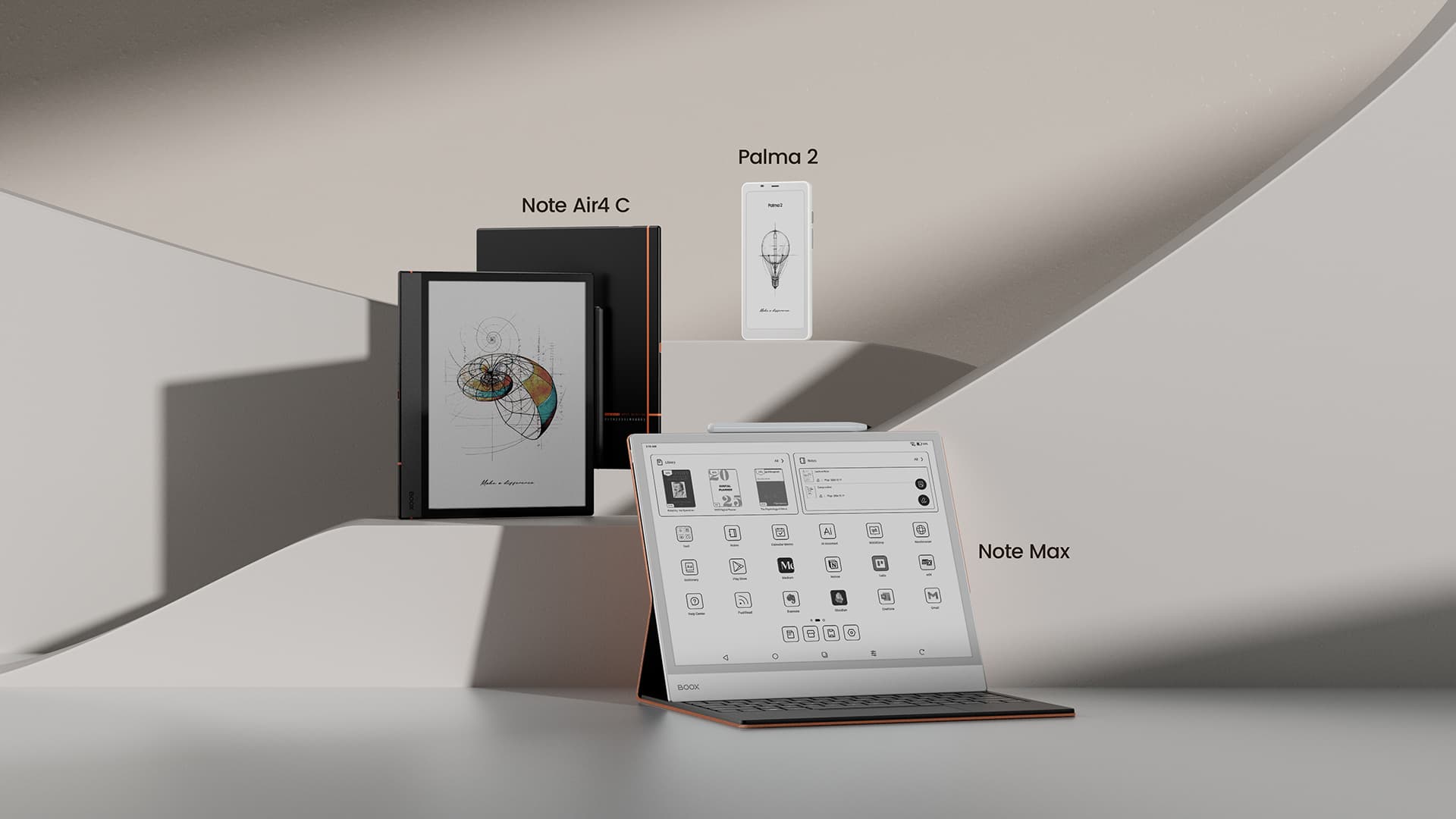
圖:BOOX 商品圖,來源為 Android Central 報導配圖;圖中包含 Palma 2、Note Air4 C 與 Note Max。圖片來源:Android Central:Boox debuts the new Palma 2 and Note Air4 C, but teases a Max variant
PART 01 4.2 真正帶來的東西(不只是官方公告轉貼)
文石把 V4.2 包裝成一次「workflow 升級」,但實際拆開看,這次更新的價值集中在三個面向:顯示細節調校、行事曆與筆記的整合、筆記引擎的底層優化。我們一個一個拆。
1. EinkWise Code — 把調 App 顯示這件事「社群化」
Boox 過去最讓人頭痛的是「每個第三方 App 都要自己調 EinkWise 顯示參數」 — 刷新模式、對比、動畫、字型粗細、bleach 強度等十幾個參數,調一次可能要花半小時。如果你裝了 Kindle、KOReader、Calibre、HKMD、新聞 App、漫畫 App,這件事就要重複 10 次以上。
V4.2 的 EinkWise Code 設計上是把這串設定壓成一組短碼,使用者可以從社群(Reddit、文石 Discord、原廠論壇)下載別人已經調好的 code,貼上就完成設定。從 UX 角度,這個動作把「個人摸索」變成「集體優化」,是這次最有實際生活影響的更新。
實際意義:對「裝一堆第三方 App」這群人來說,這個功能等於把 Boox 從「需要技術力的玩具」往「插上就能用的工具」推。文石公告寫得很平淡,但這是這次更新裡實際 quality-of-life 提升最大的一項。
2. Calendar Memo + 三方日曆同步 — 終於追上 reMarkable
內建的 Calendar Memo 現在支援三方匯入:Google Calendar、Microsoft Outlook、CalDAV(涵蓋 iCloud / Fastmail / Nextcloud 等)。對應的活動可以直接在裝置上建立、編輯、提醒,並雙向同步。
最有意思的是 套索(Lasso)→ 日曆事件 這個串接:你在筆記裡寫了一行「下週三 14:00 客戶會議」,用套索框起來、長按,系統會直接把它建成日曆事件並設提醒。這是 reMarkable 從 Type Folio 開始一直在做的事,Boox 現在用更原生的方式追上來。
3. 套索 + 筆刷三件事 — 把手寫工作流補完
Lasso 升級
選取內容可跨圖層搬動
整理筆記終於不用先複製到貼紙再貼回去;拖曳/縮放畫布時,選取狀態也會保持,不會被中斷。
筆觸壓感
Pen 筆刷可調壓感曲線
畫圖派可以做更精準的筆觸控制;過去 Boox 的壓感只有 on/off 與三段粗細,這次補到可調曲線。
橡皮擦
更顯眼、會自動切回原本工具
擦完自動跳回上一個筆刷,避免「擦完還要再點一次回筆」的多餘動作。
Scroll Layout
手寫筆記支援垂直無限長頁
長文寫作、大圖表、長截圖不再被分頁卡住。這是直接抄 Supernote 的 Atelier 思路,但實作得不錯。
4. NeoReader 引擎升級 + Image Smoothing
文石宣稱 V4.2 的 NeoReader 引擎做了相當底層的優化:PDF 載入更快、頁面切換更順、影像渲染更精細、數學公式支援更強。此外新增 Image Smoothing 選項,在 HD 或 Regal 刷新模式下啟用,對「圖很多」的內容(漫畫、技術手冊、舊書掃描)有明顯改善。但只在這兩種模式下作用 — 用 A2 或 X 刷新模式時不會生效。
5. AI Assistant — 加入「圈起來問」
過去 NeoReader 的 AI 只能對 highlighted 文字提問,V4.2 起可以用筆圈一個區域(包含向量圖、表格、圖文混排)丟給 AI,搭配上下文回答。實測對技術文件、學術論文、含圖表的閱讀很有用。但 AI 走的還是 BOOX 自家伺服器路由,隱私上仍維持原有的疑慮。
6. 其他小升級
Template Hub(雲端模板下載)終於上線;NeoReader 浮動工具列可以拖到任何位置並固定;Dictionary 多語系語言環境下的 crash 也修了 — 後者對台灣多語使用者算是長期痛點,這次補上。
PART 02 真正的爆點:Screen Cast 被悄悄拿掉了
⚠ 文石官方公告完全沒提
把 4.2 釋出公告(shop.boox.com 部落格、Reddit r/Onyx_Boox、Note Air4 C / Tab X C / Note Max 的逐機公告)逐項對照一遍,沒有任何一篇提到 Screen Cast 被移除。但在實際安裝完 4.2 後,許多使用者反映原本的「投放到此電腦」(Project to this PC,Miracast 路徑)功能不見了,控制中心的 Screencast 捷徑變成只剩 BOOXDrop Screen Mirroring 一個選項。
先講清楚:Boox 過去其實有「兩種螢幕投放」
這件事的麻煩在於,Boox 把「Screen Cast」與「BOOXDrop Screen Mirroring」放在同一個入口、用相似的字眼,所以很多人不知道它們是兩個東西。我們先把差別講清楚:
| Screen Cast(4.2 拿掉) | BOOXDrop Screen Mirroring(保留) | |
|---|---|---|
| 底層技術 | Miracast / Windows「投影到此電腦」 | HTTP 網頁串流(裝置內建 web server) |
| 對應平台 | Windows 10 / 11(原生支援) | 任何有瀏覽器的裝置(Mac / Linux / iPad 都行) |
| 反向控制(從 PC 操作 Boox) | ✓ 支援 — 滑鼠可在 PC 上操作 Boox | ✗ 不支援 — 只能看,不能控制 |
| 影像延遲 | 低(Miracast 直連) | 中(透過瀏覽器、明顯有延遲) |
| 畫面品質 | 較佳,原解析度 | 壓縮過、灰階對比可能下降 |
| 連線設定 | 同網域,PC 端要先開啟「投影到此電腦」 | 同網域 + 開瀏覽器輸入 URL 或掃 QR Code |
| 典型用途 | 會議簡報、教學示範、PC 端控制看 PDF、邊看邊截圖、直播展示 | 單向觀看、把 e-ink 螢幕投到大畫面 |
簡單一句話:Screen Cast 是「PC 把閱讀器接過來當第二螢幕並可以操作」,BOOXDrop Screen Mirroring 是「閱讀器把畫面丟到瀏覽器但只能看」。前者是工作流,後者是展示。把前者拿掉、只留後者,等於把這個功能從「能用」貶值成「能看」。
"Unlike the Screen Cast function, BOOXDrop Screen Mirroring only supports screen sharing and does not support reverse control of the reader."
— BOOX Help Center 對兩者差異的官方說明(仍掛在線上,但 4.2 後已無法切到 Screen Cast)
那些「靠 Screen Cast 過活」的人現在很麻煩
這個功能聽起來小,但實際是不少使用者買 Boox 的主要理由之一。常見場景至少有四種:
場景 1
教師 / 培訓師
把 Boox 投到電腦或會議室螢幕,邊講邊用筆在 PDF 上畫重點。沒了反向控制,等於必須一邊講課一邊低頭操作 e-ink,姿勢與節奏都不對。
場景 2
YouTube / 直播 reviewer
做 e-reader 開箱、教學影片的 KOL,需要把 Boox 螢幕「乾淨地」投到 OBS 並用滑鼠操作示範。BOOXDrop 路徑壓縮過、延遲高,不適合錄影。
場景 3
長文閱讀 + PC 截圖
讀技術書、論文時,用 PC 鍵盤滑鼠翻頁比 e-ink 觸控快很多;同時可以即時剪貼整段到 Obsidian / Notion。沒了反向控制就只能單機操作。
場景 4
無障礙使用
對手部精細動作有困難的使用者,從 PC 用滑鼠操作 Boox 是少數可行的方式。這次移除等於斷了這條路。
PART 03 文石為什麼拿掉?四個推測
文石官方沒解釋。在沒有官方說法的前提下,我們從技術、商業、法務、產品策略四個角度推測可能原因。每一個都有間接證據支持:
- Miracast 在 Windows 11 端的支援越來越不穩 Microsoft 從 Windows 11 24H2 開始把「投影到此電腦」(Connect / Miracast Receiver)改為可選功能,預設不安裝;Windows 11 25H2 對 Miracast 路徑做了多次內部改動,導致很多裝置在不同版本 / 不同網卡上連不上。文石可能評估後決定不再維護這條已經越來越像「半廢」的協定路徑。
- Boox 韌體基底升 Android 13 / 14 後,Miracast 模組不相容 V4.0 起 Boox 的 Android 基底已升到 Android 13(部分機型 14),而 Android 原生的 WiFi Display API 從 Android 12 之後逐步被官方標記為 deprecated,加上 e-ink 硬體要做即時影像編碼壓力大。文石可能無法繼續維護一個越來越 brittle 的功能堆疊,乾脆斷捨離。
- 合規 / GPL / WiFi Display 授權成本問題 Miracast 屬於 Wi-Fi Alliance 的認證項目,要持續維持授權與互通測試。文石長期被外界點名對 Linux kernel 修改未公開原始碼(違反 GPL)有疑慮,這次把這個 W3C / Wi-Fi Alliance 路徑收掉,可能是想減少跨組織合規負擔,也讓自家更可控的 BOOXDrop 路徑成為唯一選項。
- 商業考量:把使用者導向自家 BOOXDrop 生態 BOOXDrop 是文石自己控的協定 — 它跑在裝置內建 web server 上,背後可能搭配未來的雲端服務(已有 BOOX Drop 雲端版本)。把 Miracast 路徑關掉、強推 BOOXDrop 等於把「螢幕投放」這個入口收回自家手裡,未來可以加值化、商業化、或綁訂閱。這是消費電子廠很常見的「閉環」操作。
在我們看來,第一與第四點最可能是主因。Miracast 在 Windows 端越來越不可靠是技術現實,把使用者導向自家方案則是商業必然 — 但問題在於,文石並沒有同步把 BOOXDrop Screen Mirroring 升級到「能取代 Screen Cast」的水準,這就讓這個遷移看起來像「砍功能、不補位」。
PART 04 文石公告過嗎?沒有。
我們對照了三組官方資訊:
對照清單
- BOOX Shop 部落格官方公告(Firmware V4.2: EinkWise Code, Calendar Syncing, Writing Tools, and More,2026/04/21)— 全文只談新功能,沒有任何「移除」字樣。
- BOOX Help Center 韌體更新頁(Firmware Updates)— 提供逐機 changelog,但「Screen Cast」的關鍵字未出現在 4.2 版本變更說明中。
- BOOX Help Center 螢幕鏡像頁(Screen Mirroring)— 仍然並列描述 Screen Cast 與 BOOXDrop Screen Mirroring 兩種方法,但 4.2 升級後實際上 Screen Cast 入口已從控制中心消失。文件沒同步更新。
這是典型的「砍功能不發訃告」式操作 — 也是消費電子廠商最容易被使用者厭惡的做法。新功能大肆宣傳,移除的部分不講,文件也來不及更新,使用者只能在升完才發現「咦,那個按鈕呢」。
在 Reddit r/Onyx_Boox、文石中文社群、文石原廠論壇上都有零星的「螢幕投放怎麼不見了」討論,但因為官方沒承認,目前沒有任何 Onyx 員工正式回應這個變動。
PART 05 不只 Screen Cast — 4.2 還帶來這些災情
如果只有 Screen Cast 被砍,這就只是一個產品決策爭議。但 V4.2 上線後幾週內,BOOX 官方社群論壇與 MobileRead、r/Onyx_Boox 上陸續出現兩類更嚴重的硬災情。我們把目前能查證到的案例整理出來,順便提醒:如果你還沒升、或機型剛好在以下名單,請暫緩 OTA 更新。
災情 A:Note Air 5C / Note Air 4C — 升完畫面破圖
回報摘要
BOOX 官方 Help Center 社群有一條專門 thread 〈Screen Glitch After Latest Firmware Update – Note Air 4C〉,記錄了升完韌體後的多種顯示異常:
- 一半螢幕變黑(特別是關機 / 喚醒過程中)
- 不規則壞點以「條帶」狀分布,使用者描述「每一吋就一條」
- 滑動時偶爾凍結、頁面切換無反應
- 有人甚至完全無法使用,是「$700 的磚塊」原話
Note Air 5C 是同一條 5C 系列的旗艦,使用相同的 Kaleido 3 彩色面板與相近的韌體分支。據社群比對,4.2 升級後同一類顯示異常也出現在 Air 5C 上,但回報量比 4C 少,因為 5C 機齡較新、滲透率較低。
初步判讀
這類「破圖」幾乎都來自韌體對螢幕刷新時序(refresh waveform)的調整,而不是面板真的壞掉。Good e-Reader 與 BOOX 過往的維修記錄都指出,升級後出現的條帶狀壞點 90% 以上可以透過後續韌體修復或進入 Recovery Mode 清資料解決,極少數需要換螢幕。但如果你的裝置已經在保固外、又走到「螢幕無法復原」這一步,維修費可能會接近一台 mid-range 新機的價格。
災情 B:Go Color 7(Gen II)/ Go 7 — 無限重啟 bootloop
回報摘要
BOOX 官方論壇有兩條相關 thread:〈Device Stuck in Endless Boot Loop – Go Color 7 Gen II〉與〈Go Color 7 freeze at "Tablet is starting…"〉,MobileRead 也有〈Go 7 bootloop〉的災情串。常見症狀:
- 升完韌體後重啟,卡在「Tablet is starting…」畫面無法進系統
- 長按電源鍵 20 秒無反應
- 有些案例在 4.1.1 → 4.2 過渡時就已出現,icons 不停閃爍 + loading 字樣輪播
- 進階使用者嘗試 Recovery 救援時,部分裝置回報出現 E:Open failed /metadata/ota: No such file or directory 錯誤 — 這代表 OTA 分割區損壞,已超出自救範圍
初步判讀
這個錯誤訊息其實洩漏了文石 OTA 更新流程的脆弱性 ——更新檔在寫入 /metadata/ota/ 分割區時失敗或寫入不完整,導致 boot loader 找不到必要的 metadata 來啟動系統。常見成因有三:
- OTA 過程中電量不足斷電(⚠ 如果你還沒升級、又是這些機型
Note Air 5C / 4C、Go Color 7 / Go 7 系列、Tab Ultra C Pro、Note Max 的使用者,強烈建議暫時不要主動點 OTA 更新。文石 OTA 是分批推送,你還沒收到就先把「自動檢查更新」關掉:設定 → 韌體更新 → 取消勾選「啟動時檢查」,可以爭取到時間等下一個 4.2.x 補丁版本。
PART 06 已經中招?官方救援步驟+台灣送修指南
如果已經遇到問題,建議先試一個低風險的步驟;做不到位就直接走客服。這裡不建議自己嘗試 Recovery Mode 進階救援,操作邏輯複雜、機型不同進入方式也不同,容易把可救回的機器弄得更糟。韌體層級的問題,原廠用後台工具救援的成功率很高,沒必要冒險。
步驟 1:先試強制重啟(Force Restart)
適用:裝置卡死、無回應,或剛掉進 bootloop 想搶救。
做法:用 5V / 2A 規格的充電器接上裝置,不要拔線,長按電源鍵約 20 秒。如果有反應,畫面會跳掉重新開機。
※ 為什麼不能拔線?因為部分 bootloop 是電量過低觸發;保持充電狀態強制重啟才有意義。
※ 強制重啟成功率不高,但風險最低,值得先試一次再決定要不要送修。試三次無效就停手、直接走步驟 2。
步驟 2:聯繫客服/走 RMA
到這一步基本可以確定要送修了。不同來源管道,走不同窗口,請對應你的購機通路:
官方原廠
BOOX Help Center(國際)
從原廠 shop.boox.com 或全球零售買的,請走 help.boox.com 開 ticket。整體流程含跨國運送可能需 4–8 週。
台灣官方代理
想不同國際 / BEARBOSS 熊老闆
在台灣 boox.com.tw、BEARBOSS、誠品、Pchome 通路買的,請走台灣代理 — 完整管道見下方。
水貨 / 個人代購
大多走不了原廠保固
蝦皮、露天、淘寶代購買的多半沒有台灣保固,只能寄回原廠國際保固,或自費維修。
中國大陸版
走中國原廠 zh.boox.com
大陸版機型韌體與國際版不同,必須走中國境內售後服務。台灣代理通常不收。
台灣官方代理送修管道(想不同國際 / BEARBOSS 熊老闆)
這也是我們之前 Supernote 報告 提過的同一家代理 — 是台灣 e-ink 圈的老牌經銷商,同時代理 BOOX、Supernote 等多個品牌。
所有售後 / 送修 / 韌體救援問題,請統一透過熊老闆的 LINE 官方帳號聯絡 — 這是他們目前主要的客服窗口,會由真人回覆並協助判斷你的災情類型、評估是要走原廠遠端救援、寄修還是其他流程。
官方聯絡窗口
BEARBOSS 熊老闆 · LINE 官方帳號
page.line.me/xeh4381k
⚠ 重要:新竹維修中心不接受現場 walk-in
代理的維修中心位在新竹,但沒有對外櫃台、不接受現場送件。請先透過 LINE 聯絡確認狀況,再依客服指引寄送(或安排到指定據點轉送)。直接跑到新竹現場是沒有人可以受理的,請不要白跑一趟。
聯絡時請先準備好:機器型號、序號(機背可找)、購買通路與發票、目前的韌體版本(如還能進系統 → 設定 → 關於)、災情類型(破圖/bootloop/其他),以及拍下的災情照片或影片。韌體層級的問題大多可以由原廠遠端用救援包重灌處理,不見得需要真的送修;但要由原廠工程師先看過才能判斷。
準備送修前要做的三件事
事前準備 1
備份你能備份的所有東西
如果機器還能進系統:把 Note App、NeoReader 標註匯出到 BOOX Cloud / Google Drive / Dropbox。不能進系統就跳過 — 但要做好「資料可能全失」的心理準備。
事前準備 2
拍照/錄影留證
破圖、bootloop 畫面、Recovery 錯誤訊息全部拍下來。台灣代理收件時會要求現場示範災情,有影片可以避免被認定「使用者操作不當」而拒保。
事前準備 3
把序號 / 購買證明準備好
機背或包裝上有 S/N。如果是 boox.com.tw 直購,登入會員可調紀錄;其他通路請翻發票或購買確認信。沒有購買證明會被當水貨拒保。
事前準備 4
確認保固期
台灣代理一般提供 1 年硬體保固(部分機型 / 通路有延長),韌體 OTA 造成的當機通常會被認定為「廠商責任」,不算「人為損壞」 — 即使過保也值得問問看能否優惠維修。
給遠端在外、不在台灣的讀者
如果你目前人在海外、不方便寄回台灣,可以:
- 直接寫信給 BOOX 國際客服:service@boox.com
- 在 BOOX Help Center 開 ticket:help.boox.com
- 有些國家有當地經銷(新加坡、馬來西亞、日本),可至 shop.boox.com 查找在地服務點
PART 07 Screen Cast 沒了,還能怎麼辦?三個替代路徑
方案 A:用 BOOXDrop Screen Mirroring(最簡單,但功能殘缺)
下拉控制中心,點 Screencast,會直接進入 BOOXDrop Screen Mirroring。你會拿到一個 URL(例如 http://192.168.1.8:8085)或 QR Code,用任何瀏覽器打開就能看到 Boox 螢幕。
限制:只能看、不能控制;瀏覽器頁面有明顯延遲(約 0.5–1 秒);畫面是壓縮過的;無法穩定錄影。對「會議展示一下」OK,對「PC 操作筆記」不夠。
方案 B:scrcpy 自己接 ADB(進階使用者)
因為 Boox 是 Android 底,可以用 scrcpy(開源工具)透過 USB 或 ADB over Wi-Fi 把畫面接到 PC,並支援滑鼠 / 鍵盤控制。這是目前唯一能補位 Screen Cast 功能的方法,但需要:
- 開啟 Boox 開發者選項 → 啟用 USB Debugging
- 安裝 ADB(platform-tools)與 scrcpy
- 第一次接 USB 確認指紋、之後可以走 Wi-Fi(adb tcpip 5555 再 adb connect)
門檻不算高,但比起以前點兩下就投放,明顯倒退。網路上社群(r/Onyx_Boox、MobileRead)已有完整教學。
方案 C:先別升級,留在 4.1
如果你的 Boox 還沒收到 4.2 OTA 推送,而你重度依賴 Screen Cast — 認真考慮不要升級。在控制中心關閉「自動更新檢查」,至少能維持原本工作流到下一版(V4.3 或 V4.2.x)。
文石的歷史記錄上,被使用者大量抱怨後通常會在後續小版本悄悄補回功能(例如 3.x 時期的 Reader 動畫設定、Note 模式切換等多次刪了又加)。但這次能不能補回 Screen Cast,目前沒有官方時間表。
Verdict · Read with Pro 觀察
4.2 有亮點,但「砍功能不發公告」+「OTA 災情」雙重失分,這次值得謹慎以對。
EinkWise Code 和 Calendar 同步是真的有用的進步;NeoReader 引擎更新對重度 PDF 使用者也是好消息。但悄悄拿掉 Screen Cast、又同時出現 Note Air 5C 破圖與 Go Color 7 bootloop 災情,這兩件事疊在一起,把這次更新從「值得升級」推到了「請先觀望」。
對教師、KOL、PC 重度工作流的使用者來說,Screen Cast 是當初選擇 Boox 而不是 Kobo / reMarkable / Supernote 的主因之一。把它砍掉、不解釋、也不提供等價替代,等於在告訴老使用者:你以前花的學習成本,我們可以隨時收回。
對 Note Air 5C / Go 7 系列的使用者,暫時別主動 OTA。文石的歷史紀錄是會在後續小版本悄悄補回損失(無論是被砍的功能還是出包的災情),但前提是你得撐到那時候。
如果已經中招:先試一次充電器強制重啟;不行就直接透過熊老闆 LINE 官方帳號 找台灣代理客服。不要跑去新竹現場 —— 維修中心不收 walk-in,要先 LINE 聯絡才有人受理。韌體層級的問題九成可以原廠遠端救回來,不必認為是磚塊。
引用來源
- Screen Mirroring – BOOX Help Center(仍並列描述兩種方法,未同步更新)
※ Screen Cast 在 V4.2 後從控制中心消失的觀察,來自社群實測與比對 BOOX 官方文件之間的不一致(文件仍保留兩者並列、但裝置端入口已合併)。文石目前未發出正式公告承認此項變動,如有更新將回填本文。
※ Hero 圖片版權:© BOOX 官方,原圖由 Android Central 報導刊載,呈現 Palma 2、Note Air4 C 與 Note Max 三機合照。
※ 本文不提供 Recovery Mode 進階救援步驟 —— 進入方式因機型而異,操作不當可能讓可救回的機器變磚,請統一透過原廠或台灣代理客服處理。
延伸閱讀
品牌觀察 · 2026/05
Supernote 品牌深度研究:一個來自上海、卻穿著日式外衣的電紙品牌
從 POS 機到電子紙、從 Tokyo 首發到 Reddit 風暴 — Supernote 銷售、售後與社群三面剖析。
市場觀察 · 2026/05
2026 電紙閱讀器全面漲價觀察:Kobo、Boox、Kindle 都動了
不是品牌跟風,是 AI 把記憶體吃光了。一份消費者該知道的時間表與買進建議。