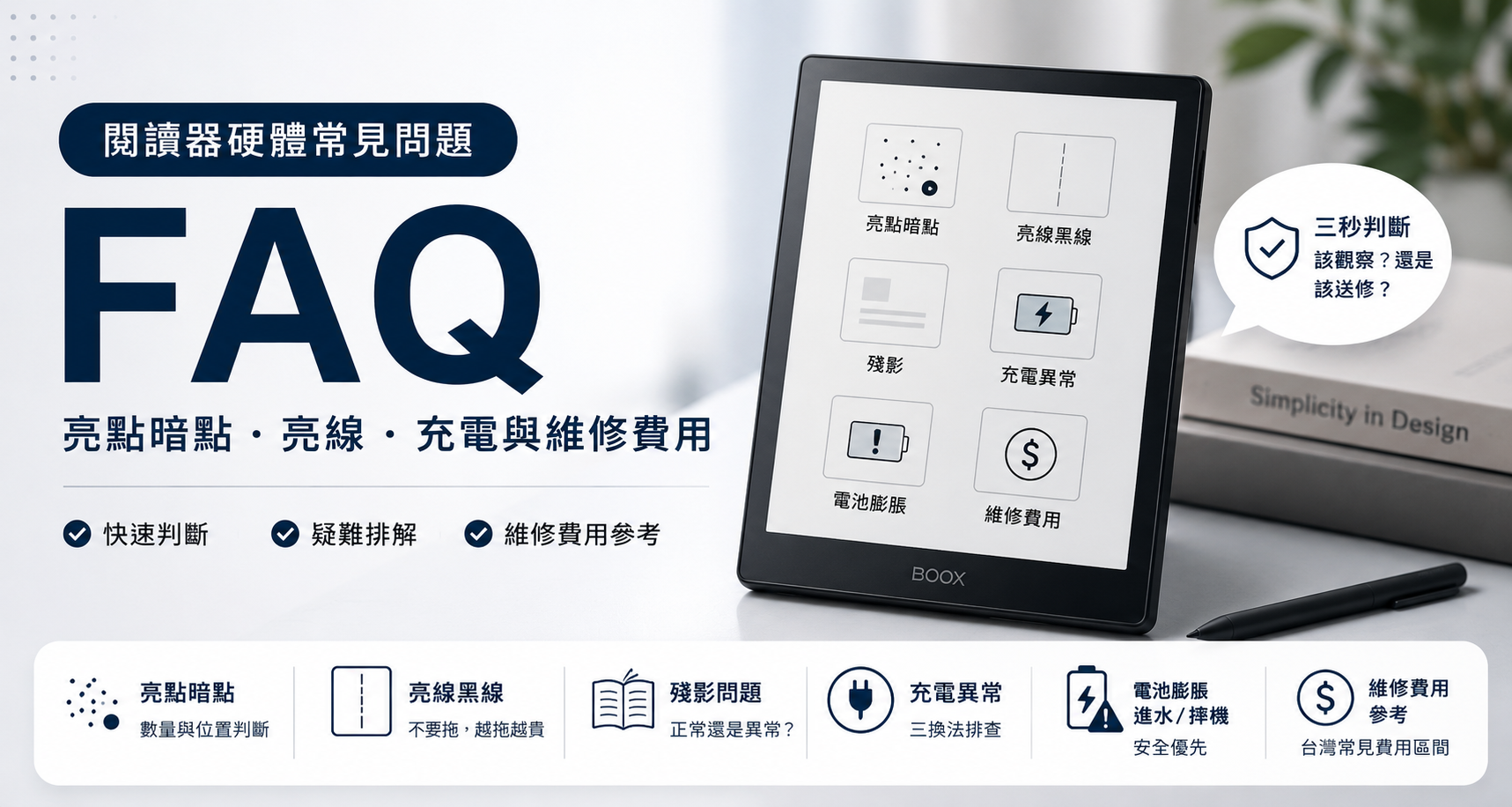


整理電子紙閱讀器最常見的硬體狀況——亮點暗點、亮線、殘影、充電異常、電池膨脹、摔傷進水與台灣維修費用區間,幫你判斷該繼續觀察、該立刻送修,還是該認賠換新。
三秒判斷表:先看這個
| 症狀 | 第一動作 | 嚴重度 |
|---|---|---|
| 1–2 個亮點/暗點,不在閱讀區 | 拍照存證、繼續觀察 | 低 |
| 文字區出現亮點,且持續增加 | 詢問保固,準備送修 | 中 |
| 固定亮線、黑線、色線 | 全刷一次驗證;仍在則停用送修 | 高 |
| 殘影全刷後消失 | 正常,調整刷新模式 | 低 |
| 殘影固定、清不掉 | 送修確認 | 中–高 |
| 充電完全沒反應 | 換線→換頭→換插座 | 中 |
| 機身發熱、膨脹、異味 | 立刻停止充電 | 危險 |
| 進水、摔機、外殼變形 | 關機、不通電、送修 | 危險 |
電子紙硬體問題最麻煩的不是名詞本身,而是判斷「還能觀察」還是「該立刻送修」。下面用實際情境拆開來講,不把每個問題都說成恐怖故事,但也不輕描淡寫風險。
開始之前:分清楚是面板還是軟體
很多看起來像故障的狀況,其實是軟體刷新策略造成的。送修之前,先做四件事排除假性故障:
- 全刷一次:在設定裡找「全局刷新」或長按翻頁鍵觸發完整刷新。
- 換一本書、換一張圖:用純白底、純黑底、灰階漸層各測一次。
- 重開機:長按電源鍵 10 秒以上,徹底斷電後再開。
- 改變前光亮度:從最暗到最亮各看一遍,有些「亮點」其實是前光不均。
這四步做完問題還在,才比較有把握往硬體方向懷疑。
螢幕亮點、暗點:先看位置與數量
電子紙面板偶爾會出現非常小的亮點、暗點或固定瑕疵,這在出廠時就有一定容許範圍,並不一定算保固瑕疵。判斷標準是位置、數量與變化趨勢。
可以先觀察的情況
- 1–2 個點,位置在邊框附近或閱讀區外
- 顏色淺、僅在特定背景色才看得到
- 數量穩定、沒有變多
該詢問保固的情況
- 出現在文字主要區域、影響閱讀
- 數量隨使用時間增加
- 伴隨亮線、區塊不刷新等其他症狀
怎麼拍照才有用
留證的照片要有可比對性。建議用同一本書、同一頁、同一亮度連拍三張:純白底、純黑底、純灰底各一張;然後把機器靠近自然光再拍一張側光照。這樣客服可以判斷它是面板點、前光不均,還是軟體顯示問題。
各品牌官方亮點/塵點規範
不同品牌對「多少算正常」差距非常大,而且這直接決定你能不能申請換貨或保固換面板。下表整理 2026 年台灣可購得主要品牌的官方規範:
| 品牌 | 黑點/塵點容許範圍 | 前光下白色亮點容許範圍 | 超過門檻時的處理 |
|---|---|---|---|
| Boox | 直徑 ≤ 0.5mm 且總數 ≤ 8 顆 | 直徑 ≤ 0.25mm 且總數 ≤ 4 顆 | 7 日內可換/退;保固期內可申請換面板 |
| 墨案 | 直徑 ≤ 0.35mm 且總數 ≤ 5 顆 | 直徑 ≤ 0.25mm 且總數 ≤ 4 顆 | 7 日內可換/退;保固期內可申請換面板 |
| Kobo | ≤ 2 顆視為正常 | 同左欄 | 3 顆以上且 7 日內可換/退 |
| Mooink | ≤ 3 顆視為正常 | 同左欄 | 超過 3 顆且 7 日內可換/退 |
| Meebook | 單一區域 ≤ 3 顆視為正常 | 同左欄 | 單一區域 ≥ 3 顆且 7 日內可換/退;逾期不受理 |
| BigMe | 單一區域 ≤ 8 顆視為正常 | 不提供亮點保固 | 單一區域 ≥ 8 顆且 7 日內可退;逾期不受理 |
| 大上 | ≤ 8 顆視為正常 | 同左欄 | 超過 8 顆且 7 日內可換/退 |
| HyRead | 不提供亮/暗/塵點保證 | 同左欄 | 不受理(非屬瑕疵) |
上述為各品牌目前公告的售後規範,可能因代理政策或機型不同而調整,下單前以官方最新公告為準。
從這張表可以看出三個重點:
- Boox 與墨案是規範最完整的兩家:用「直徑 + 數量」雙重門檻,而且超過門檻在整個保固期內都可以申請換面板,不只是 7 日內。
- 多數品牌只有 7 日蜜月期:Kobo、Mooink、Meebook、BigMe、大上都是「7 日內超過門檻才能換/退」,超過 7 日就不再受理,即使後來真的看到瑕疵點也只能自己接受。
- HyRead 完全不保亮/暗/塵點:官方明文寫為「正常狀況、非製造瑕疵」,購買前要有心理準備。
實務上的建議:新機到貨後 7 天內一定要做亮暗點檢查。方法是用純白、純黑、純灰三色全螢幕分別顯示,在自然光下逐區數一遍。發現超標立刻拍照、聯繫購買通路。一旦過了 7 天,多數品牌的購買通路就不再受理換貨;而能繼續走「保固期內換面板」的,目前只有 Boox 與墨案兩家。
亮線、黑線、色線:不要拖
如果螢幕出現固定的直線、橫線或彩色線,特別是全刷後依然存在,通常比單點瑕疵嚴重很多。常見原因有三種:
- 面板內部斷裂或微裂:常見於受壓、彎折之後。
- 排線鬆動或氧化:機齡較長、或經歷溫差大、潮濕環境。
- 驅動 IC 異常:機率較低,但全機只能換主板。
自我檢測步驟
- 全刷一次,線是否消失。
- 重開機後再看一次。
- 切換到不同頁面、不同 App,線的位置是否一致。
- 輕輕將機器在桌面平放、避免施壓,看線是否變化。
如果線在所有情況下都固定在同一位置,幾乎可以判定是硬體層級問題。不要硬凹繼續用——電子紙面板裂痕會隨壓力擴散,越拖修起來越貴,甚至可能波及主板。
電子紙最怕的是彎折和局部壓力。常見的隱形殺手:放包包時被筆電、書本、水壺壓到、口袋彎折、座椅夾擠。外殼看起來沒事,面板內部已經受傷。長期攜帶建議用硬殼或書套。
殘影(Ghosting):多半不是故障
電子紙天生就會有殘影,這是顯示原理造成的,不是壞掉。在這幾種情況下殘影特別明顯:
- 快速翻頁、漫畫、PDF 圖檔
- 彩色電子紙(Kaleido、Gallery 系列)
- 設定為快速刷新模式(如 BOOX 的 A2、X 模式)
- 室溫偏低時
正常殘影的特徵:全刷一次後乾淨消失;切換頁面或重開機後不見;只在快速翻頁時看得到。
異常殘影要注意:固定在同一區域、全刷也清不掉、伴隨亮線或局部不刷新。這時候就不是刷新策略可以救的,應該送修確認面板狀況。
如果殘影困擾你,可以:把刷新模式從快速改回標準、開啟自動全刷(每 5–10 頁)、把對比度調高一點。不要長期使用最快速的刷新模式,那會在面板上累積較深的殘留印象。
充電異常:先換線、換頭、換插座
閱讀器充不進電時,最常見的不是壞,而是配件不對。請按順序排查:
步驟 1:換一條 USB 線
很多便宜的 USB-C 線只能充電不能傳輸,閱讀器有時會因為協商失敗就拒絕充。換一條支援資料傳輸的線(最好是原廠或品牌線材)。
步驟 2:換低功率充電頭
電子紙閱讀器普遍不喜歡高功率快充頭。65W、100W 的筆電 PD 頭接上去,反而可能不正常握手。改用:5V/2A 的標準頭、舊手機的低功率頭、或直接接電腦 USB 埠(USB 2.0 也可以)。
步驟 3:換插座
排除延長線、無線插座、車充。直接接牆上插座測試。
步驟 4:深度放電復活
如果機器長期沒用(超過一個月),電池可能進入深度放電狀態,接上充電後沒有任何反應。處理方式:用穩定的低功率充電頭,不開機放著充 30–60 分鐘,然後再嘗試開機。中途不要拔線、不要按電源。
什麼情況該停止充電
機身發熱到燙手、外殼明顯凸起、聞到塑膠或化學味、反覆斷電重開——這些是電池異常的訊號,繼續充有起火風險。立刻拔線、放在不可燃物表面(瓷磚、水泥、不鏽鋼),通知代理或原廠。
電池膨脹、進水、摔機:安全優先
這三種情況的共通點是不要急著確認還能不能用,急著開機反而會讓損害擴大。
電池膨脹
特徵是背蓋鼓起、機身變厚、按鍵卡住、螢幕被頂凸。處理:立刻停止充電與使用;不要試圖壓回去;不要刺破;放在通風、遠離可燃物的地方;盡快送修。鋰電池膨脹後任何外力都可能引發燃燒。
進水
落水、潑到飲料、雨淋——關機、擦乾外部、不要急著開機測試。倒置讓水分自然流出,放在通風處(不要曬太陽、不要用吹風機加熱)至少 24 小時,然後直接送修檢查內部腐蝕,不要先自己開機驗證。
摔機
外殼變形、螢幕出現亮線、觸控失靈、按鍵卡住、有零件聲響——這些代表內部已經位移。不要只用保護殼遮起來繼續用,受傷的面板會持續惡化。
為什麼不建議自己拆
電子紙閱讀器內部空間極小、面板極脆、排線細密。網路上的拆機影片看起來簡單,實際操作面板碎裂率很高。一旦自行拆過,多數代理會直接拒絕保固。除非你有非常充分的理由(例如機器已過保固、且只是要救資料),否則送修是相對划算的選擇。
維修費用怎麼判斷值不值得?
先依保固狀態與機器價值分流:
| 情境 | 建議 |
|---|---|
| 保固內、非人為損壞 | 走原廠或代理,幾乎零成本 |
| 保固外、機型仍新(上市 2 年內) | 先索取分項報價再決定 |
| 舊機(5 年以上)或低價機 | 評估是否換新更划算 |
| 人為損壞(摔、壓、進水) | 通常自費,看零件單價 |
台灣常見維修費用區間(僅供參考,依代理與機型不同)
| 維修項目 | 常見區間 (NT$) | 備註 |
|---|---|---|
| 電池更換 | 1,500–3,000 | 6–8 吋常落於低段 |
| USB-C 端子更換 | 800–2,000 | 視主板整合度而定 |
| 面板更換(6–8 吋) | 2,500–5,500 | 多數讀者主力機型 |
| 面板更換(10–13 吋) | 6,000–14,000 | 大尺寸或彩色面板更貴 |
| 主板更換 | 3,500–8,000 | 通常等於買半台二手 |
| 檢測費(不修退回) | 0–800 | 部分代理收取 |
上述為一般市場區間參考,正式報價以代理或維修商實際估價為準。彩色電子紙(Kaleido、Gallery)面板通常比同尺寸黑白機貴 30–60%。
判斷原則
- 電子紙面板幾乎是最貴的零件,10 吋以上面板破裂的維修費常常接近一台二手機。
- 如果只是電池或 USB-C 端子,幾乎都值得修。
- 如果機器已 5 年以上、且系統不再更新(如已停產的舊版 BOOX、Kindle 早期機),把預算挪去買新機通常比較實際。
BSMI 與台灣售後
台灣販售的 3C 商品依規定需取得 BSMI(標準檢驗局)認證。有 BSMI 標的機型多半透過正式代理進口,在台灣有指定維修據點與中文客服。水貨/平輸機價格雖然便宜 10–25%,但常見的售後限制包括:
- 多數原廠保固不適用台灣(要寄回原銷售國)
- 第三方維修商不一定有原廠零件
- 韌體更新可能因區域鎖鎖在原銷售區
- 電池等耗材幾乎只能找通用品
買水貨之前,先想清楚壞掉時你願意承擔多少自費或寄修成本。
送修前準備清單
送修前花 10 分鐘做這幾件事,可以省下不少來回時間:
- 拍下問題畫面:純白、純黑、純灰各一張,加機身正反、序號特寫。
- 記錄發生時間與情境:什麼時候開始?是否摔過、進水、長期未用?最近一次韌體更新時間?
- 備份資料:若還能開機,把筆記、書籍、文件先匯出或同步雲端。BOOX 可走 BooxDrop、Supernote 走 Cloud、reMarkable 走官方 Cloud、Kindle 透過 Send to Kindle 已上傳的書都還在。
- 不要自行拆機:哪怕只是拆背蓋換電池——這幾乎一定會被認定為人為,影響保固。
- 包裝:原廠盒最好;沒有的話用氣泡紙包覆兩層、塞滿緩衝、外加硬紙箱。不要用快遞袋直接寄。
- 附說明紙條:寫清楚症狀與你嘗試過的處理(例如:已全刷無效、已換三條線測試),可以加快客服判斷。
結論
我的建議很簡單:
- 亮點暗點可以觀察,但要拍照記錄變化趨勢。
- 亮線黑線不要拖,越拖修費越高、越可能波及主板。
- 殘影先全刷排除,固定殘影才送修。
- 充電異常按三換法,不要一開始就懷疑機器壞了。
- 電池膨脹、進水、摔機,安全永遠優先,不通電是第一原則。
閱讀器不是昂貴到一定要修,也不是便宜到可以忽略風險。關鍵是先判斷問題屬於面板、電池、充電還是軟體刷新,再決定要觀察、自處理還是送修。三秒判斷表保留在手機相簿裡,下次出狀況時,你會感謝今天的自己。
延伸閱讀
相關機型
Boox 文石 Note Air3 · Supernote A6 X2 Nomad · Supernote A5 X2 Manta · reMarkable reMarkable 2 · Amazon Kindle Scribe
